Tampilkan postingan dengan label TIPS DAN TRICK. Tampilkan semua postingan

Jumat, 23 Maret 2012

Momo - Web Browser Optimize

Momo - Web Browser Optimize

Momo - Web Browser Optimize - Software ini berfungsi untuk menghemat pemakaian memory saat kita menjalankan program browser internet seperti Firefox, Google Chrome, Internet Explorer, Opera, Safari dan Palemon. Mungkin bagi teman-teman yang memiliki RAM di atas 2GB tidak akan mendapatkan masalah saat berlama lama melakukan aktifitas browsing, Tetapi akan berbeda jika RAM yang di miliki hanya 512 MB sampai 1 GB. Aktifitas browsing yang lumayan lama akan sangat menguras ruang memory sehingga pc akan terasa menjadi sangat lemot/lambat/berat saat kita melakukan aktifitas lain selain browsing. Nah Momo web browser optimize adalah solusi terbaik untuk mengatasi masalah ini. Software ini akan menghemat pemaikaian memory sampai 80% di browser yang kita gunakan.

Bukti
Firefox
Chrome

Silahkan di perbesar gambarnya jika kurang jelas. Bisa di lihat bukan perbandingan pemakaian memory-nya ? Nah gambar di atas adalah screenshot pemakaian memory yang di pakai oleh browser Mozilla Firefox dan Google chrome. Lihatlah perbandingannya, hampir 80% memory yang di pakai oleh firefox dan chrome di pangkas habis setelah menggunakan software Momo Web Browser Optimize. Gimana ? tertarik untuk mencoba program ini ? yuk silahkan di amankan.

Link download


Tutorial
1. Ekstrak
2. Install Momo Web Irowser Optimize
3. Jalankan lalu beri tanda pada browser yang anda gunakan


4. beri tanda juga pada Optimize Memory
5. Lalu tandain juga Automatic Run Startup
( jika anda adalah orang yang gemar berinternet ria, maka sebaikanya Automatic Run Startup di tandai. Dengan begitu program ini akan otomatis jalan saat pc di nyalakan, jadi anda tidak perlu repot-repot lagi untuk menjalankan dan mematikan program ini)
6. Setelah itu tinggal Minimize ( jangan di close tapi di minimize )
7. Selesai


Semoga Bermanfaat
^^

Kamis, 22 Maret 2012

Mengatasi Task Manager has been disable by your administrator

Mengatasi Task Manager has been disable by your administrator

Solusi mengatasi Task Manager has been disable by your administrator - Pesan pop-up yang muncul saat anda mencoba untuk membuka Task Manager dapat anda artikan sebagai pembawa berita buruk. Kalau sudah disable dan enable task manager tentu ujung-ujungnya adalah registry, jika anda merasa tidak pernah mengeditnya maka berita buruk bagi anda. Besar kemungkinan itu adalah ulah dari tamu tak di undang yang ingin mengacak acak sistem dari komputer anda, bisa virus, worm, ataupun trojan. Untuk mengatasi pengganggu ini tentu saja anda harus melakukan scanning dengan antivirus terbaik yang anda miliki dan tentunya dengan update-an terkini.

Kira-kira antivirus apa yang harus di gunakan ?
Untuk antivirus sama saja, Norton, Avast, Avira, Kaspersky bisa mengatasi hal ini, asal antivirus yang anda gunakan merupakan versi terbaru dan sudah di update maka masalah ini pasti bisa di atasi.

Setelah menghapus tamu tak di undang yang masuk ke pc anda, maka selanjutnya adalah mengembalikan atau meng-enable kan Task Manager. Caranya cukup mudah, pertama-tama:
Klik Start >> Run >> ketikan "regedit" kemudian Ok setelah itu anda akan masuk ke dalam registry editor, tinggal meng-enable-kan task manager dari registry editor. Berikut ini caranya:

  • Buka Regedit
  • HKEY_CURRENT_USER\Software\Microsoft\Windows\CurrentVersion\Policies\System
  • Pastikan nilai (value) untuk REG_DWORD DisableTaskMgr adalah 0 (zero).
  • Tutup Regedit.
Sedangkan untuk Show Hidden Files, settingnya ada di HKEY_LOCAL_MACHINE\SOFTWARE\Microsoft\Windows\
CurrentVersion\Explorer\Advanced\Folder\Hidden\SHOWALL . Nilai untuk REG_DWORD CheckedValue adalah 1, nilai ini biasanya di ubah menjadi 2 atau 0 oleh virus.


Semoga bermanfaat
^^

Senin, 12 Maret 2012

SecurAble | Mengenali Kemampuan processor komputer

 SecurAble | Mengenali Kemampuan processor komputer

SecurAble merupakan program kecil yang mampu memeriksa dan menampilkan informasi tentang processor dengan sangat cepat, akurat dan tentu saja ini akan sangat berguna bagi kita dalam mengenal processor yang terpasang di PC. Nah Bagi teman-teman yang masih di rundung pertanyaan apakah komputer atau notebook saya ini bisa di install windows 64 bit ? atau cuma windows 32 bit saja ? cobalah untuk menggunakan SecurAble ini.

Screenshot

SecurAble akan otomatis memeriksa 3 variable processor, yang pertama SecurAble akan menguji processor itu sendiri apakah mampu menjalankan OS 64 Bit atau hanya 32 Bit saja. Ke 2 SecurAble akan menguji chip-nya apakah support terhadap D.E.P, yang merupakan sebuah sistem keamanan yang dibuat untuk melindungi mesin dari serangan "unchecked buffer". dan yang ke 3 SecurAble akan mengecek apakah processor dapat memproses virtualisasi Windows XP dibawah Windows 7 atau tidak. Jika anda kurang jelas mengenai info yang di tampilkan SecurAble, silahkan di klik pada ke 3 gambar yang muncul tersebut. Contoh bawah ini merupakan screenshot info dari Notebook acer saya: 
Screenshot


Link download


Cukup di download dan jalankan saja programnya, SecurAble merupakan program portable jadi tidak perlu melakukan installasi. selamat mengenali processor anda yah

Semoga Bermanfaat
^^

Sabtu, 03 Maret 2012

Solusi Mengatasi Error 619 pada Modem [ Telkomsel, Indosat, XL, etc ]

Solusi Mengatasi Error 619 pada Modem [ Telkomsel, Indosat, XL, etc ]

Saya yakin teman-teman yang suka berinternet ria pasti pernah menemui Error 619: yang berisi pesan seperti ini: A Connection to the remote computer could not be established, so the port used for this connection was closed. Nah karena error ini tidak hanya terjadi pada modem terntentu ataupun provider tertentu, yang itu berarti bisa terjadi pada modem jenis apa saja dan provider apa saja seperti Telkomsel, XL, Axis, Three, Smart, Indosat etc. Kebetulan saya sering mengalami masalah seperti ini, lebih-lebih kalau sedang menggunakan Simpati atau AS milik Telkomsel. Dan bagi anda yang sedang mengalami masalah ini, silahkan di simak baik baik artikel tentang solusi mengatasi error 619: A Connection to the remote computer could not be established, so the port used for this connection was closed. Sekarang kita mulai dari kemungkinan kenapa error seperti ini bisa terjadi. Untuk Error 619 ini hanya ada 4 kemungkinan penyebabnya, di antarnya:

1. Karena jaringan provider yang kita pakai sedang gangguan.
2. Karena error pada driver modem atau komputernya.
3. Karena kita belum melakukan aktivasi GPRS dan 3G.
4. Dan yang terakhir karena kita sedang mabuk atau gila berusaha mengkoneksikan kartu yang pulsanya KOSONG.

Saya rasa untuk yang nomer 4 tidak sedang terjadi pada anda sekalian haha, Jadi kita langsung naik ke nomer 3,2 dan 1. untuk solusi atau jalan keluarnya silahkan lihat di bawah ini:

Solusi untuk Nomer 3:
Tentu saja dengan mengaktifkan fitur GPRS dan 3G sesuai dengan provider yang anda gunakan. Terkadang orang sering lupa mengenai hal yang satu ini, ingatlah bahwa anda tidak akan bisa berinternet ria bila belum mengaktifkan GPRS ataupun 3G. Setelah mengaktifkan GPRS dan 3G silahkan anda mengkoneksikan Modemnya.

Solusi untuk Nomer 2:
Kalau anda merasa sudah mengaktifkan GPRS ataupun 3G ( Tergantung Jaringan apa yang anda pakai yah ) dan masalah error 619 ini masih terjadi, kemungkinan hal ini di karenakan driver modem yang terpasang pada komputer ataupun notebook bermasalah. untuk itu cobalah tips berikut:

1. Klik kanan My Computer >> Properties >> Hardware >> Device Manager >> Universal Serial Bus Controllers.
2. Cari USB Mass Storage Device kemudian uninstall
3. Silahkan sambungkan kembali Modem anda ke PC
4. Biarkan Komputer menginstall kembali driver Modem anda
5. Buka mobile partnernya kemudian setting pengaturan profil ( sambungan untuk koneksinya )
6. Silahkan coba untuk mengkoneksikan kembali modem anda ke internet.

Kalau masih belum berhasil juga, cobalah langkah di atas sekali lagi. dan jika masih saja tidak mau terkoneksi, uninstall mobile partnernya dan install kembali :D atur settingan profilnya dan koneksikanlah.

Solusi untuk No 1:
Solusi nomer 3 dan 2 tidak berhasil mengatasi masalah anda ? kalau anda sudah yakin dengan settingan sambungan untuk koneksi internetnya, berarti jaringan sim card yang anda gunakan sedang tidak baik atau sedang mengalami gangguan.. Solusinya adalah BERSABAR.


Semoga Bermanfaat
^^

Selasa, 14 Februari 2012

Software yang Di Perlukan Untuk Bermain Game PC

 Software [ Program ] yang Di Perlukan Untuk Bermain Game PC
Sudah sering bertemu dengan error blank saat memainkan game ? Missing file dll ? exe has encountered a problem and needs to close blabla bla ? Hal-Hal seperti ini mungkin akan terus terjadi jika Komputer atau Laptop anda tidak di lengkapi dengan program-program atau file-file yang di butuhkan untuk menjalankan game terkait. Sering kali saya melihat ada sahabat pengunjung yang berkomentar kalau error nih filenya, gak bisa di jalankan gamenya, kok pas di jalankankan langsung ngblank dsb pada artikel game yang sudah saya beri info tested by koskomputer, yang artinya bahwa game tersebut berhasil dan lancar saat di mainkan di PC saya. Nah karena hal itulah saya berinisiatif untuk membuat artikel ini, agar anda semua yang ingin mendownload game-game PC dari KOS KOMPUTER BLOG'S ataupun dari blog lain, tidak lagi bertemu dengan error-error di atas. Yah setidaknya 90% PC anda sudah siap tempur ehehe okey langsung saja di comot semua peralatan tempurnya:
1. DirectX
 Here

2.Microsoft Visual C++ 2010
x86 = Here
x64 = Here

3. Microsoft Visual C++ 2008
x86 = Here
x64 = Here

4. Microsoft Visual C++ 2005
x86 = Here
x64 = Here

5. Net Framework 4
Supported Operating Systems: Windows 7;Windows Server 2003 Service Pack 2;Windows Server 2008;Windows Server 2008 R2;Windows Vista Service Pack 1;Windows XP Service Pack 3
Here

6. Net Framework 3.5
Supported Operating Systems: Windows Server 2003;Windows Server 2008;Windows Vista;Windows XP
Here


7. Net Framework 3.0
Supported Operating Systems: Longhorn (Windows Code Name);Windows Server 2003 Service Pack 1;Windows Vista;Windows XP Service Pack 2
x86 = Here
x64 = Here

8. Net Framework 2.0
Supported Operating Systems: Windows 2000 Service Pack 3;Windows 98;Windows 98 Second Edition;Windows ME;Windows Server 2003;Windows XP Service Pack 2
Required Software: Windows Installer 3.0 (except for Windows 98/ME, which require Windows Installer 2.0 or later). Windows Installer 3.1 or later is recommended.
IE 5.01 or later: You must also be running Microsoft Internet Explorer 5.01 or later for all installations of the .NET Framework.
x86 = Here
x64 = Here

9. NET Framework 1.1 Redistributable Package
Supported Operating Systems: Windows 2000;Windows Server 2003 Service Pack 1 for Itanium-based Systems;Windows Server 2003 x64 editions;Windows Server 2008 Datacenter;Windows Server 2008 Enterprise;Windows Server 2008 for Itanium-based Systems;Windows Server 2008 Standard;Windows Vista Business;Windows Vista Enterprise;Windows Vista Home Basic;Windows Vista Home Premium;Windows Vista Starter;Windows Vista Ultimate;Windows XP;Windows XP Professional x64 Edition
Microsoft Windows NT 4.0 requires Service Pack 6a.
Here


Untuk Net Framework sebelum mendownload sebaiknya ketahui dulu OS yang di gunakan oleh komputer, dan lihat juga Supported Operating System yang saya sertakan di setiap versi Net Framework. Saya pernah asal nginstall Net Framework di notebook saya, dan saat saya nyalakan notebook milik saya macet di booting. Jika ada yang memiliki masalah seperti saya, entah itu karena khilaf, sengaja ataupun ingin membuktikannya. jangan takut, di uninstall saja Net Framework yang bermasalah tersebut lewat Safe Mode.

Tambahan

10. Update Driver hardware komputer/notebook anda terutama VGA. saran saya gunakan driver identifier. untuk softwarenya bisa di download di sini

11. Gunakan game booster untuk memaksimalkan PC untuk bermain game. untuk versi terbaru dari Game Booster bisa langsung di download di sini

12. Pakai virtual VGA / 3D Analyzer, fungsi dari software ini adalah untuk memanipulasi Versi VGA pada komputer atau notebook kita, untuk selengkapnya lihat dan download di sini

Terimakasih telah berkunjung ke
KOS KOMPUTER BLOG'S
Semoga Bermanfaat
^^

Sabtu, 04 Februari 2012

Cara Mudah Menghapus Virus Shortcut dan Ramnit dari Komputer

 Cara Mudah Menghapus Virus Shortcut dan Ramnit dari Komputer

Kalau sudah berbicar soal virus pasti bahasannya bisa sangat luas, tetapi yang saya bahas di sini adalah program kecil yang sangat ampuh untuk menangani dan menghapus virus shortcut 1,2,3,4 dan Ramnit atau virus recyle. Nama program tersebut adalah PC MAV Express : Special Cleaner for Ramnit. Jika saat ini atau nanti komputer anda terserang virus ramnit, jangan coba-coba untuk mengkoneksikan komputer ke internet, kalau sampai terjadi maka virus yang satu ini akan sangat cepat menyebar menginfeksi isi komputer anda.  Untuk virus shortcut mungkin tidak perlu lagi saya jelaskan panjang lebar karena saya yakin anda semua pasti sudah mengetahui ciri-ciri dari virus ini. Ya kan ? hehe ciri-ciri yang paling umum tentang virus ini adalah di komputer kita akan berisi banyak shortcut-shortcut yang tidak jelas, jika komputer anda berisi banyak shortcut padahal anda sendiri tidak membuatnya, kemungkinan besar itu adalah ulah dari virus bandel ini.

Screenshot


Link download


Cara penggunaan
Untuk menggunakan program ini secara maksimal, lakukan scanning melalui safe mode. Caranya cukup restart komputer dan saat layar blank sebelum welcome gambar windows tekan tombol F8. Pilih safe mode lalu cari file PC MAV Express yang anda download ini, kemudian buka programnya dan lakukan scanning ( tunggu sampai selesai ). Kalau sudah selesai, tinggal restart komputer anda.


Semoga bermanfaat
^^

Sabtu, 28 Januari 2012

Cara mengatasi Program "Has Stopped Working"

 Cara mengatasi Program "Has Stopped Working"

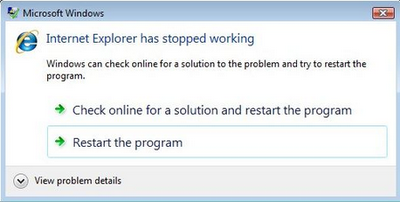
Pesan tersebut pasti sering di jumpai jika anda adalah seorang downloader game sejati. Yah pesan error tersebut memang sangat menyebalkan, setelah kita mendownload gamenya dengan harapan game tersebut dapat segera kita mainkan. Ehh malah error saat di run dengan peringatan pesan error program "Has Stopped Working". Kalau sudah begini pasti deh Amarah menyelimuti pikiran, kepala cenat cenut bibir naik turun sambil muka di tekuk seperti kertas kusut lempar komentar pada artikel tempat kejadian perkara "SIAL LOE, GUE UD CAPE2 DOWNLOAD MALAH GINI. PEGI MATI GEH" hehe padahal tau kah anda bahwa kemungkinan besar pesan error tersebut sebenarnya muncul karena PC anda yang bermasalah ? yah penyebabnya kemungkinan ada masalah di software. bisa jadi karena registry error, virus, atau driver yang bermasalah. Nah untuk mengatasi masalah tersebut, cobalah tips berikut:

Langkah Mengatasinya:
  1. Tekan Windows + Pause break, atau kalau masih bingung, Control Panel > System and Security > System. maka akan muncul seperti gambar dibawah ini
  2. Lalu Pilih "advance system setting"
  3. Setelah terbuka klik pilih "performance" klik "setting"
  4. Kemudian centang "Turn on Deep all program and service except" tinggal add program yang crash. kemudian klik open.
  5. Selesai, nah sekarang cobalah kembali mengetes program yang tadinya error Has Stopped Working.

Tambahan, jika masih crash juga tambahin cara ini :
  1. Semua AV non-aktifkan
  2. Di mode compatibility gonta-ganti sampai tidak crash (caranya, klik kanan programnya - propertis - compatibilty)

Untuk ganti win sp3 ke win vista sp2 tinggal centang "run this program in compatibitly mode for :"
kalau pakai windows7 biasanya di mode compatibiltynya. kalau win XP sp3 ya Vista SP2 bisa juga win xp sp2.
Tambahan lagi
Jika semua cara di atas masih tidak membuahkan hasil alias masih crash juga. Uninstall dahulu program yang crash tersebut kemudian silahkan anda periksa kesehatan PC anda dari serangan virus. baru install programnya lagi.

Tambahan Lagi
Jika cara2 di atas masih saja tidak membuahkan hasil, saya angkat tangan. Silahkan anda cari di google.


Semoga Bermanfaat dan semoga berhasil
^^

Kamis, 26 Januari 2012

Software Untuk Mengganti Background pada Folder

Software Untuk Mengganti Background pada Folder

Punya komputer dengan tampilan yang unik dan menarik pasti menjadi keinginan hampir setiap orang. Ada banyak cara untuk membuat komputer kita tampil beda dengan komputer lainnya, salah satunya adalah customize folder wizard. Software ini berfungsi untuk mengubah background pada folder yang ada pada komputer dengan gambar Image pilihan anda sendiri.

Screenshot

Link download


Penggunaan
1. letakan CFW bersama image yang ingin anda jadikan bacground
2. Jalankan CFW dan pilih choose a background picture klik next
3. Pilih gambar yang ingin anda jadikan background, lalu pilih warna text tulisan sesuai yang anda inginkan
4. Selesai


Info
Link: Tested by Koskomputer
Software: Tested by Koskomputer Work in Win XP SP 3

Semoga Bermanfaat
^^

Selasa, 24 Januari 2012

Anti Deep Freeze | Software Pembobol Deep Freeze

Anti Deep Freeze | Software Pembobol Deep Freeze

Software ini berfungsi untuk meng Hack atau membobol deep freeze yang di pasang pada komputer. Jika anda memiliki komputer yang di pasangi deep freeze dan mendapati masalah entah itu karena khilaf atau karena sengaja yang mengakibatkan lupa password misalnya, Nah mungkin dengan bantuan software ini, masalah anda akan dapat teratasi. Anti deep freeze ini hanya manjur pada deep freeze v1,v2,v3,v4,v5,v6 dan v7.

Tutorial Penggunaan
1. Jalankan ADF 0.4
2. Pilih "ByPass Exist Process"
3. Klik START
 Maka akan muncul "Enter Password". Kosongkan saja - Klik OK
4. Klik Menu Tab "Password"
5. Masukkan Password baru anda pada kolom yang tersedia.
  • Enter New Password = Masukkan password baru anda
  • Confirm Password = Masukkan kembali password baru anda.
6. Selanjutnya 
  • KLIK OK (Jika ingin merestart komputer nanti)
    KLIK APPLY and REBOOT (Untuk langsung restart komputer)

Link download


Info
Link: Tested by Koskomputer
Software: Tested by Koskomputer Work in Win XP SP 3 & Win7

Semoga Bermanfaat
^^

Rabu, 18 Januari 2012

Virtual VGA / 3D Analyzer

 Virtual VGA / 3D Analyzer plus Tutorial Setting 3D Analyzer

Punya PC dengan spek/spec pas-pasan pasti menjadi beban tersendiri untuk pemiliknya. Pilihan game yang dapat di support PC pun tidak banyak karena sejak beberapa tahun ini game game keren yang bermunculan menuntut spek PC yang lumayan mengagetkan. Tetapi jangan takut, ada banyak jalan menuju roma. Virtual VGA / 3D Analyzer ini adalah software yang dapat memainkan game berat dengan cara memanipulasi spek PC kita, Contohnya VGA onboard SIS 651 yg cuma support Pixel Shader 1.1 sedangkan dari Gamenya minta minimal VGA yang sudah mensupport Pixel Shader 2.0, nah dengan software ini kita bisa memanipulasi hal itu. bahkan dengan bantuan 3D Analyzer ini game PES 2011 sukses berjalan lancar pada PC dengan VGA 32MB.


Screenshot plus Setting 3D Analyzer
1. Pertama tama buka 3D analyzer lalu klik select, kemudian browse file exe game yang ingin anda mainkan dengan 3D analyzer
2. setting 3D Analyzer contohnya bisa anda lihat pada gambar settingan di bawah ( setiap game memiliki system requirement sendiri-sendiri, pada settingan di bawah hanya untuk settingan standar saja, jika dengan settingan di bawah game yang anda mainkan tidak dapat di jalankan, silahkan ubah settingan VGAnya pada vendor id dan device id )
3. Jalankan gamenya dengan mengklik run, contoh game di sini adalah Wolfenstain Enemy Territory

Link download


Sebelum mendownload dan memainkan game di PC, sebaiknya lengkapi dulu PC anda dengan software-software pendukung lainnya, cek pada artikel sebelumnya di sini

Info
Link: Tested by Koskomputer
Software: Tested by Koskomputer Work in Win XP SP 3 & Win7

Semoga Bermanfaat
^^

Minggu, 15 Januari 2012

Cara Mount IMAGE ISO Game/Software Dengan PowerISO

 Cara Mount IMAGE ISO Game/Software Dengan PowerISO

Kebetulan hari ini lagi dapet game PC yang berformat ISO, sekalian saja saya buatkan tutorial mudah cara mount image/file ISO game dengan menggunakan PowerISO. Cara ini tidak hanya untuk game saja, semua file berformat ISO saya rasa dapat di Mount dengan tutorial PowerISO ini. Nah di sini sebagai contoh yang saya gunakan adalah file ISO Moto GP3 URT, kalau anda tertarik dengan game tersebut silahkan langsung saja di download disini.


Step By Step
1. Pertama anda harus memiliki software PowerISO, jika belum memilikinya langsung saja download disini
2. Berikutnya Siapkan file ISO yang akan di mount, jika filenya masih dalam 1 file rar atau beberapa part file rar maka silahkan anda ekstrak dahulu, File ISO sendiri memiliki Icon Seperti kertas putih ( akan terlihat begitu kalau di PC anda belum terinstall software burning ) dan kalau sudah terinstall maka iconnya akan berbentuk seperti Disc CD.
3. Geser kursor ke file ISO yang akan di mount kemudian klik kanan mouse dan pilih Mount Image to Drive. ( lihat pada gambar di bawah )
4. Selanjutnya kita akan di hadapkan pada tab baru, yang berisi file-file dari Image ISO yang kita mount tadi. Contoh game yang saya gunakan di sini adalah game MOTO GP 3. ( lihat pada gambar di bawah )
5. Kini tinggal jalankan setup gamenya dan install seperti install program biasa
6. Selesai


Terimakasih sudah berkunjung ke
KOS KOMPUTER BLOG'S
Jangan lupa untuk di bookmark yah
^^

Selasa, 03 Januari 2012

JPCSP | Java PSP Emulator For PC Update v2

 JPCSP | Java PSP Emulator For PC Update v2

Melihat masih banyaknya pengunjung yang mencari PSP emulator untuk komputer atau lapot. Dan melihat dari cacatnya artikel PSP sebelumnya karena banyak link pendukung yang sudah mati, di sini saya kembali akan berbagi PSP emulator kepada anda sekalian. PSP Emulator sendiri kurang lebih adalah software yang dapat di gunakan untuk bermain game PSP di PC kita. Untuk anda yang berniat memiliki PSP Emulator ini, sebaiknya di simak baik-baik semua step dan tutorial yang saya share pada artikel ini

Note
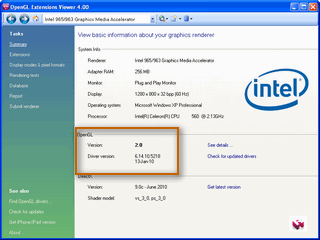
Sebelumnya cek dulu apakah VGA anda support OpenGL 2.0. PSP Emulator ini tidak akan berjalan pada PC dengan VGA yang tidak support OpenGL 2.0 dan untuk mengeceknya, download software di bawah ini:
Cara penggunaannya cukup download lalu install dan jalankan Softwarenya. Contoh VGA saya saat di chek menggunakan Software ini

Jika VGA anda sudah support OpenGL 2.0, berarti anda siap untuk persayaratan ke 2. Dan jika VGA anda belum support OpenGL 2.0. Cobalah untuk mengupdate driver VGA anda. saran saya gunakan software Driver Identifier. langsung download di artikel koskomputer sebelumnya disini

System Requirements
  • Minimum
  • Windows 32bit or 64bit
  • CPU: Core2Duo and up @ 3.00 GHz
  • GPU: Any graphic card supporting OpenGL 2.0 and up 2GB RAM
  • Recommended
  • Windows Vista / Windows 7
  • CPU: Intel Core i3/i5/i7 @ 2.5 GHz
  • GPU: Always install the latest drivers
  • 2GB RAM or more

Lihat dulu apakah PC anda sudah Masuk dalam System Requirements di atas ? jika sudah kini PC anda telah siap untuk bertempur hehe


Bahan
- JPCSP Emulator
=>> Pilih yang paling teratas, dan ambillah sesuai OS yang anda gunakan.

- JRE ( Java Runtime Environment ) for 32 Bit
JRE ( Java Runtime Environment ) for 64 Bit
=>> Pilihlah sesuai dengan windows yang anda gunakan, Jika JRE Sudah terinstall di PC anda, untuk bahan no 2 ini anda boleh tidak mendownloadnya. Oh ya JRE ini berbeda loh dengan JDK. Jangan sampai salah yah

- SonicStage
Fungsi file ini adalah untuk untuk playback video & audio

Password ( if need ): koskomputer.blogspot.com


Installasi
1. Download semua file bahan di atas
2. Ekstrak JPCSP
3. Install JRE
4. Ekstrak dan Install SonicStage
5. Letakan File ISO game PSP anda ke dalam umdimages ( foldernya berada pada JPCSP yang anda ekstrak tadi )
6. Jalankan JPCSP anda, caranya masuk ke dalam folder ekstrakan JPCSP dan klik start-windows-x86 or start-windows-x64 ( sesuai dengan versi windows anda, filenya berupa file batch atau bat ) Setting JPCSP anda, berikut contoh setting terbaik yang bisa saya berikan
Jika masih kurang jelas, gambarnya di zoom. klik tombol scrool pada mouse anda pada image untuk membuka gambar di tab baru.
Dan ingat, setting di atas hanyalah untuk settingan pada sebagian besar game PSP agar maksimal saat di jalankan oleh Emulator. Untuk beberapa game, terkadang menuntut untuk mematikan beberapa fungsi di atas

7. Jalankan game anda dengan mengklik File >> Load UMD >> Game anda >> Run
8. Selesai.


Warning
Walaupun Emulator ini worked hampir di seluruh PC, tapi kasus yang saya dapat setelah menginstall emulator ini adalah muncul error saat PC di nyalakan. yah mungkin hanya saya atau beberapa orang saja yang mengalami ini, tetapi untuk warning saja, sebaiknya di backup dulu sebelum anda mendownload dan menjalankan Emulator ini. Jangan sampai kasusnya seperti saya :hammer bisa repot.


Info
Link: Tested by Koskomputer
Software: Tested by Koskomputer

Semoga Bermanfaat
^^

Minggu, 01 Januari 2012

Mengedit Wide Screen pada Winning Eleven 9 dan PES5

 Mengedit Wide Screen pada Winning Eleven 9 dan PES5

Sesuai janji saya kemarin, kali ini saya akan memberikan tutorial untuk Mengedit Wide Screen pada Winning Eleven 9 agar lebih nyaman ketika kita bermain game WE9. Program yang saya pakai adalah PES5 Camera Zoom, walaupun sebenarnya program ini untuk PES5, tetapi dapat juga di pakai pada WE9. Yah tentunya dengan cara mengakalinya.


Tutorial
1. Petama tama anda harus memiliki game WE9, jika belum punya silahkan download di sini
2. Selanjutnya download dulu program pengubah wide screen di sini
3. Ekstrak dan letakan pada direktori game WE9 anda
4. Sekarang Rename Launchernya dari we9 menjadi pes5
5. jalankan PES5 Camera Zoom lalu klik Open PES5.exe
6. Klik pada we9 yang sudah anda rubah menjadi pes5 tadi dan open
7. Sekarang waktunya untuk mengedit, kalau di punya saya, pada Desired Camera Zoom saya ubah menjadi 1200. Silahkan edit sesuka hati anda, jika sudah jangan lupa di centang Add stadium roof

8. Kalau sudah beres, klik Apply Zoom to PES5.exe
9. Sekarang rename kembali pes5 menjadi we9

10. Selesai

Terimakasih telah berkunjung ke koskomputer
Jangan lupa untuk di bookmark yah
^^

Sabtu, 31 Desember 2011

Winning Eleven 9 to Superpatch PES 2011

 Winning Eleven 9 to Superpatch PES 2011

Walaupun sudah ada patch untuk menyulap game Winning Eleven menjadi PES 2012, tetapi setelah saya mencobanya, ternyata masih banyak bugs pada patch tersebut. Dan karena tidak ingin mengambil resiko yang tinggi, akhirnya saya putuskan untuk ngshare patch Winning Eleven 9 dengan rasa PES 2011. Bukan hanya tampilannya saja yang sama dengan dengan PES 2011, Patch ini juga menyulap semua yang ada pada Winning Eleven 9 menjadi benar benar seperti PES 2011.


Loh kenapa ke PES 2011 ?
Alasannya mudah saja kok, anda yang sudah mendownload game Winning Eleven 9 pasti sudah mengetahui kalau Game tersebut kalah elegannya di banding PES 2011. Mulai dari menu, edit pemain, game play dll pada Winning Eleven 9 masih kalah di banding PES 2011. Dan yang terpenting, untuk pemilik komputer ataupun notebook dengan spec pas-pasan seperti saya, bermain game PES 2011 bisa di katakan hanya mimpi hehe.

Apa kelebihan Superpatch ini ?
Superpatch ini akan menyulap Winning Eleven kita menjadi game PES 2011. Mulai dari pilihan negara, klub, edit pemain, musik, game play dll semuanya sama dengan PES 2011. untuk yang memiliki RAM pas pasan saya harapkan rasa penasaran anda terhadap game PES 2011 dapat terobati dengan artikel ini. dan bagi anda yang pcnya masih di rasa kurang maksimal dalam memainkan game PES 2011, mungkin anda dapat mencoba alternatif ini untuk mendapatkan performa yang di inginkan. Karena di banding PES 2011, game WE9 ini tidak meminta spec PC yang tinggi.

Bisa tidak tutorial ini di pake selain pada Winning Eleven 9 ?
Mungkin bisa, mungkin juga tidak. di sini saya hanya berbagi apa yang saya dapat dan apa yang saya tau. dan bahan untuk artikel ini adalah Winning Eleven 9. jika anda mencobanya pada game bola selain Winning Eleven 9, saya angkat tangan.

Tutorial
1. Pertama anda harus memiliki Game Winning Eleven 9, Jika belum punya gamenya, silahkan langsung di download pada artikel saya yang lalu Winning Eleven 9 Full Serial with New Patch Update 2011

2. Setelah anda memiliki game Winning Eleven 9 di PC anda, saatnya untuk perombakan, download kitserver di sini Lalu ekstrak dan letakan pada direktori game WE9. Lalu buka folder kit server, open setupnya lalu pada kolom Game executable pilih we9 jika sudah klik install.

3. Download option file disini Ekstrak dan letakan pada My Documents\KONAMI\Winning Eleven 9\save\folder1 Fungsi dari file ini kalau tidak salah ( rada lupa ) adalah untuk mengupdate transfer pemain terbaru

4. Install bahan bahan di bawah ini dan letakan pada C:\Program Files\KONAMI\Winning Eleven 9\dat
  • O_text: Part1 = Part2 ( Ekstrak part 1, otomatis part2 tergabung, lalu letakan di dalam folder dat )
  • E_text: disini ( ekstrak dan letakan dalam folder dat )
  • Music: disini ( ekstrak dan letakan dalam folder dat )

5. Untuk file-file di bawah ini, ekstrak dan letakan di dalam kitserver pada folder GDB. jika anda mengikuti tutorial yang saya berikan, maka letak Folder GDB berada pada C:\Program Files\KONAMI\Winning Eleven 9\kitserver\GDB.

Selesai.

Screenshot

Begitulah tampilan pada winning eleven anda nantinya setelah perombakan, untuk screenshot lainnya silahkan anda lihat sendiri di pc anda setelah mengikuti tutorial yang saya berikan ini. Dan untuk yang merasa pilihan wide screen pada gameplay WE9 masih terasa sangat dekat dan terasa kurang nyaman, tutorial berikutnya akan saya berikan cara untuk mengatur screen pada WE9. Contoh hasil settingan gameplay WE9 dapat anda lihat pada screenshot nomer 3.

Note
Jika anda tertarik untuk mengikuti update artikel WE9 ini, saya sarankan sebaiknya anda download segera game WE9 pada artikel sebelumnya di Winning Eleven 9 Full Serial with New Patch Update 2011 Jangan menunggu linknya mati baru di download yah ^^ soalnya size file tiap partnya di luar kemampuan upload file internet saya.


Info
Link: Tested by Koskomputer
Software: Tested by Koskomputer

Semoga Bermanfaat
^^

Rabu, 28 Desember 2011

BlackBerry Simulator | Miliki BlackBerry di komputermu

 BlackBerry Simulator | Miliki BlackBerry di komputermu

Bagi anda yang ingin merasakan bagaimana menggunakan blackberry tanpa harus merogoh isi dompet dalam-dalam, mungkin Blackberry Simulator adalah solusi yang tepat untuk anda gunakan. Blackberry simulator ini adalah emulator yang resmi di keluarkan oleh pihak RIM dengan nama Blackberry Device Simulators. Semua yang di miliki smartphone blackberry dapat anda nikmati dengan blackberry simulator, kecuali BBM hehe.

Tutorial + Installasi

Bahan

Tutorial

1. Pertama, di pc anda harus sudah terinstall JDK (bahan4), Jika belum silahkan di download dulu lalu installah. Selanjutnya Download "BlackBerry Client Simulator" (bahan1) dan silahkan langsung di install ( Client ini hanya untuk BlackBerry® Device Simulators v7.1.0.98 9900 )

2. Setelah menginstall blackberry client simulator, sekarang saatnya mendownload BlackBerry Smartphone Simulatornya (bahan2). pada "Please A Select Product" klik lalu pilih "BlackBerry Device Simulators v7.1.0" Dan klik next.


3. Pada pilihan  "Software For BlackBerry Device Simulators v7.1.0" Lalu pilih BlackBerry® Device Simulators v7.1.0.98 (9900) dan klik download. Pada halaman berikutnya klik download dan Download The Installer

4. Jika selesai di download, sekarang saatnya mendownload "Email and MDS" caranya klik link Pada bahan no3 di atas, lalu pada "Please Select A Product" pilih "Developer Software - Eclipse JDE" klik next lalu di "Software For Developer Software - Eclipse JD" pilih OS yang anda gunakan, di sana terdapat 4 pluigin:
- BlackBerry Java Plugin for Eclipse v1.5.0.2011 (Windows)
- BlackBerry Java Plugin for Eclipse v1.5.0.2011 (Mac)
- BlackBerry Java Plugin for Eclipse v1.5.0 (Windows)
- BlackBerry Java Plugin for Eclipse v1.5.0 (Mac)
Pilihlah versi yang terbaru, lihat yang saya bold di atas.


5. Selanjutnya klik download dan ikuti step by step seperti saat anda mendownload BlackBerry Device Simulators. Nah kini semua bahan sudah anda miliki.


Installasi
1. Install bahan no4 ( jika anda mengikuti step by step yang ada, step no 1 ini di lewati saja )
2. Install bahan no1 ( jika anda mengikuti step by step yang ada, step no 2 ini di lewati saja )
3. Install bahan no2 ( lakukan installasi seperti install software biasanya )
4. Install bahan no3 ( lakukan installasi seperti install software biasanya )

Sekarang anda sudah memiliki BlackBerry simulatornya, kini pengoprasiannya
1. Jalankan program MDS simulator, buat koneksi internetnya.. di
start>all programs>Research In Motion>BlackBerry Email and MDS Services Simulators 4.1.2>MDS.exe (ntar muncul command prompt teks2 ga jelas banyak banget) (stlah selesai diminimize ya, JANGAN diclose)

2. setelah jalanin program MDS, selanjutnya jalanin program BlackBerry Smartphone Simulator di
start>all programs>Research In Motion>BlackBerry Smartphone Simulators 4.7.0>4.7.0.76>9530.exe
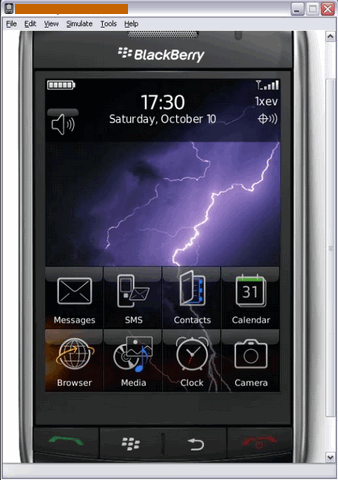
akan muncul command prompt(tunggu bentar), (klik ok aja kalo muncul dialog) lalu mucul tampilan seperti ini
 Selesai

Kini anda telah memiliki sebuah blackberry di pc anda, semua yang dapat di lakukan oleh smartphone blackberry dapat juga anda nikmati dengan blackberry simulator ini.
Untuk image terakhir saya mengambilnya dari google ( sudah coba saya upload tapi gak bisa di load ke artikel ini ), jika anda ingin mengetahui bagaimana bentuk blackberry 9900, bisa langsung mencarinya di google heheh.

Note
Untuk yang mau mendownload, ketika mengklik link dan di hadapkan pada pilihan registrasi. silahkan registrasi terlebih dahulu.

Terimakasih telah berkunjung ke koskomputer
jangan lupan untuk di bookmark yah
^^